
Создание базы
Инструкция по созданию базы по ссылке. Если база создана, пропустите этот шаг.
Подключение Webinar Stars
Если подключение создано, пропустите этот шаг.
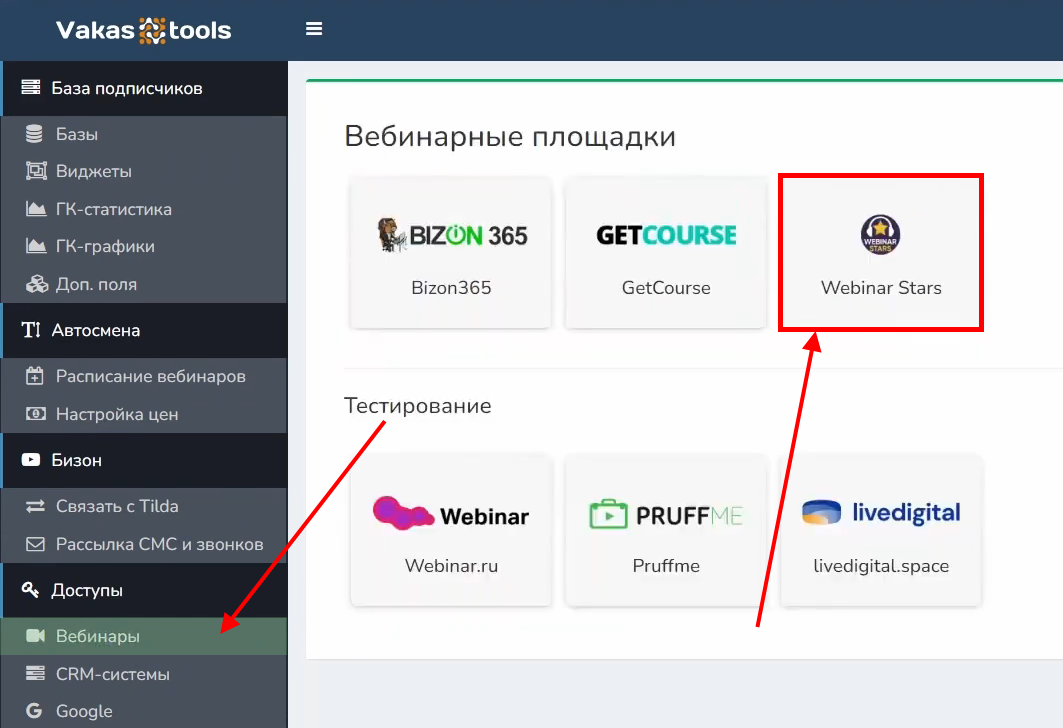
1. Слева в меню выберите «Доступы» - «Вебинары».
2. Нажмите на «Webinar Stars».
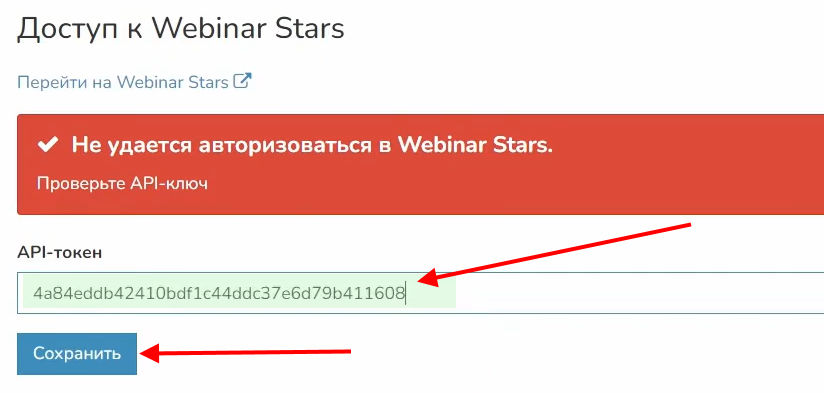
3. Необходимо в поле API-токен вставить секретный ключ из Webinar Stars.
4. Перейдите в Webinar Stars. В меню слева нажмите на «Интеграции», вкладка «API».
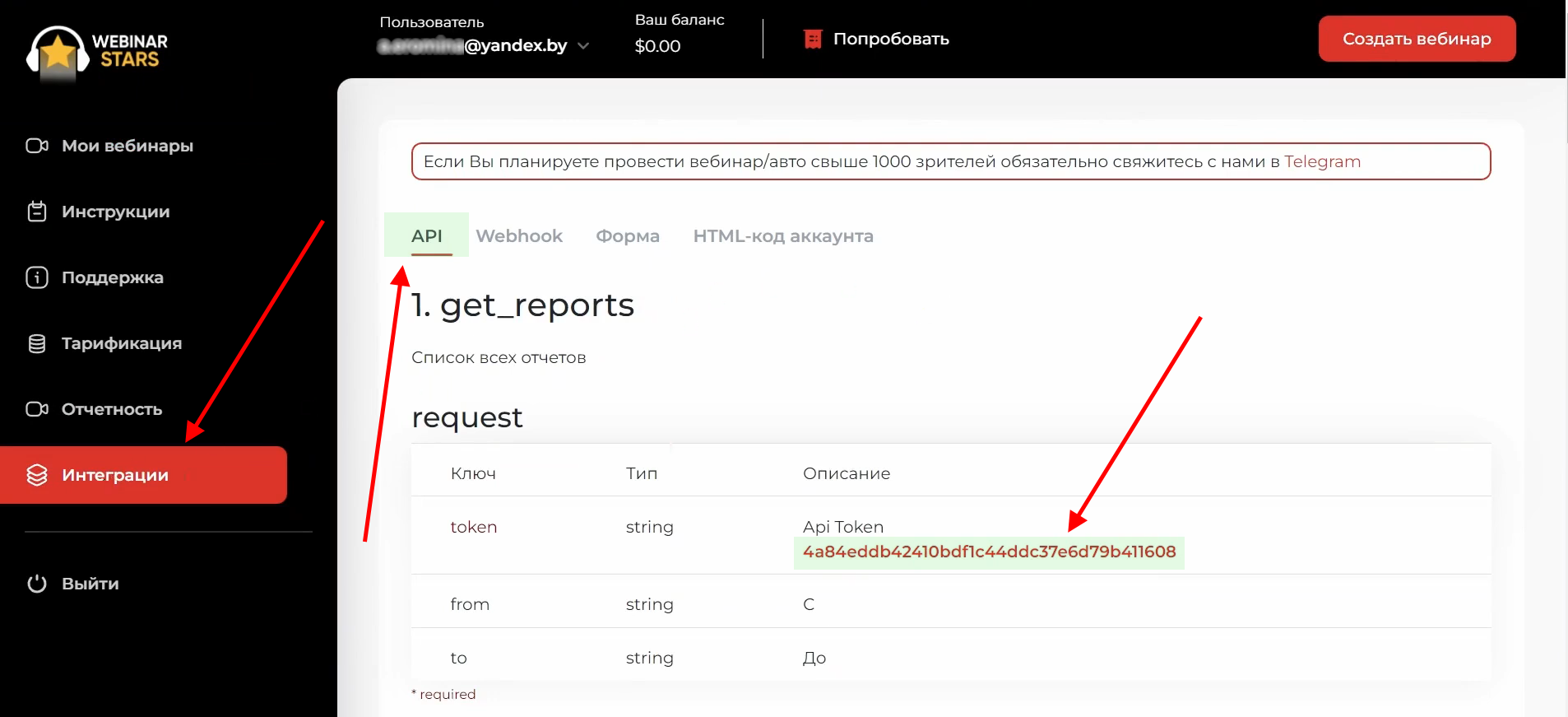
5. В разделе get_reports скопируйте API Token.
6. Вернитесь в Vakas-tools и вставьте скопированный ключ. Сохраните.
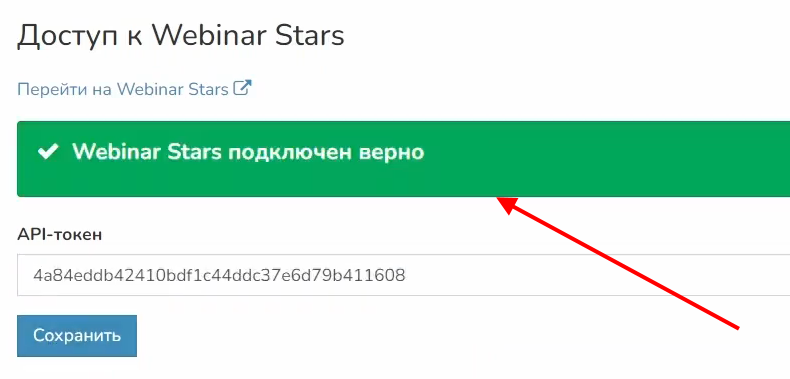
7. Должно появиться сообщение «Webinar Stars подключен верно».
Настройка выгрузки отчетов
Настройте автоматическую выгрузку отчетов по окончании вебинаров из Webinar Stars в Vakas-tools.
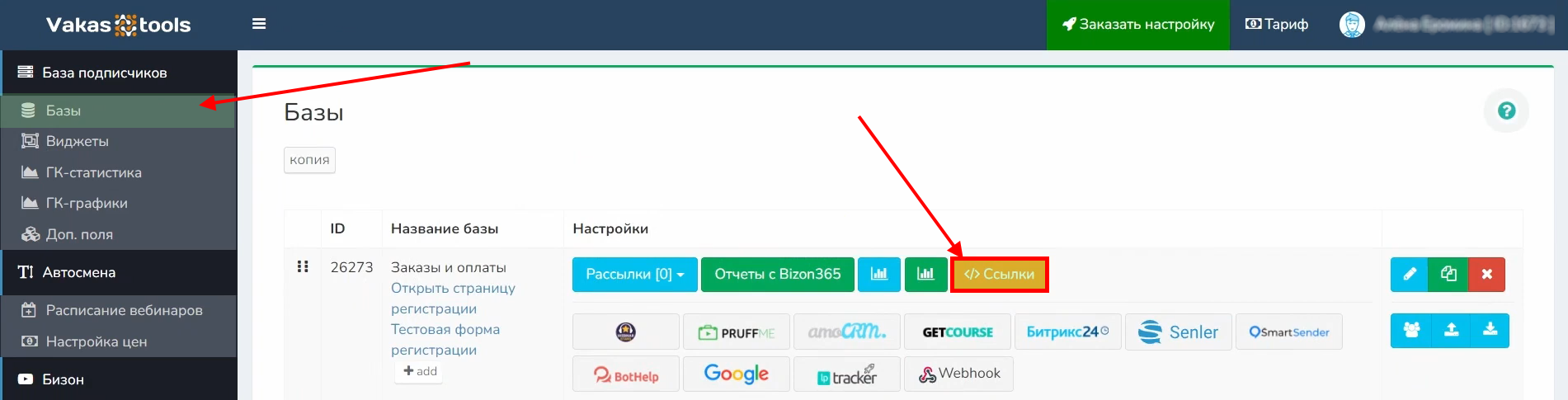
1. В меню слева выберите «Базы». В нужной базе нажмите на кнопку «Ссылки».
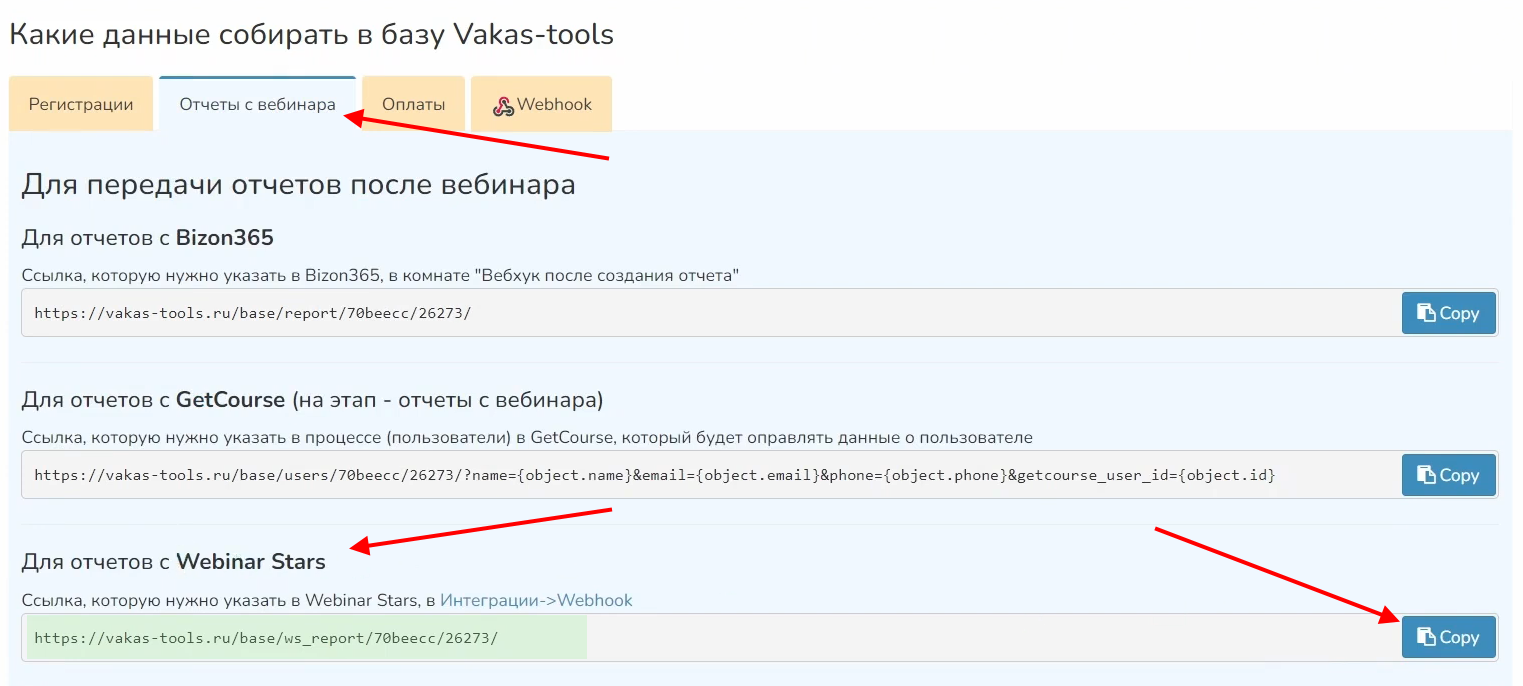
2. Выберите вкладку «Отчеты с вебинара».
3. Найдите «Для отчетов с Webinar Stars». Скопируйте вебхук.
4. Перейдите в Webinar Stars, выберите вкладку «Webhook».
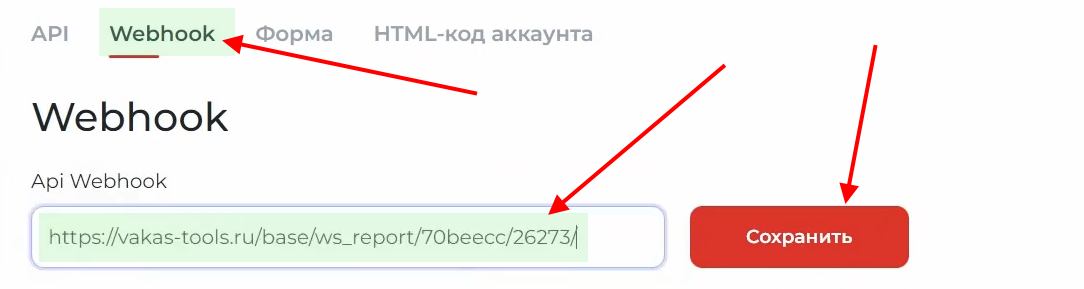
5. Вставьте скопированный вебхук в строку «API Webhook» и нажмите на «Сохранить».
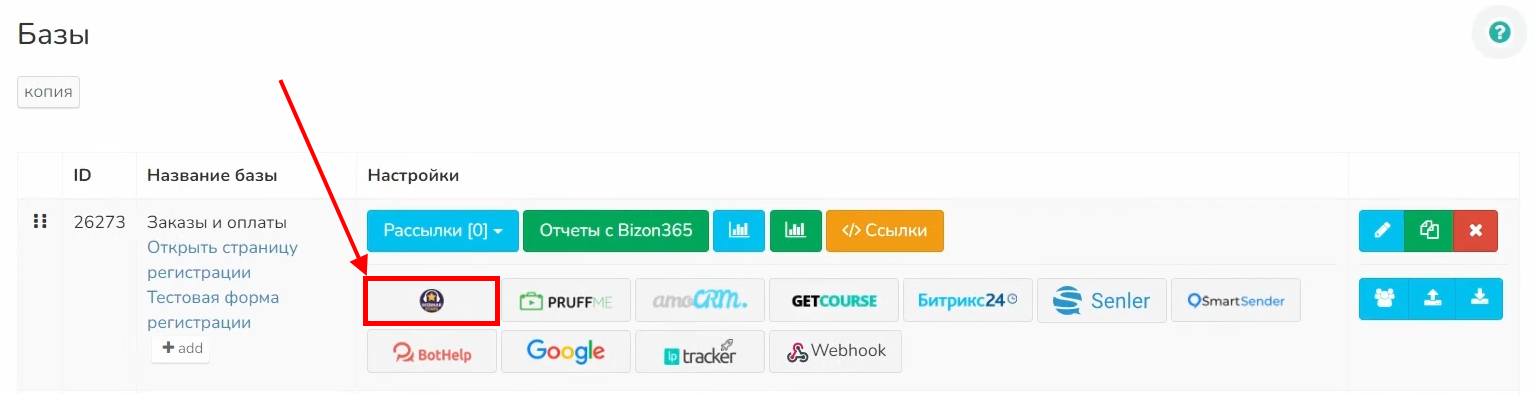
6. Вернитесь в Vakas-tools в «Базы». В нужной базе нажмите на «Webinar Stars». В данном разделе будут отображаться отчеты из Webinar Stars.
ВАЖНО! Вебхук действует на весь аккаунт, т.е. отчеты по всем вебинарным комнатам будут выгружаться в Vakas-tools.
ВАЖНО! Подписчики из Webinar Stars далее будут выгружаться в CRM-системы по тем же настройкам, что и подписчики из Bizon.
Таким образом, нами была подключена платформа для проведения вебинаров Webinar Stars и осуществлена выгрузка отчетов из Webinar Stars в Vakas-tools. Теперь вы можете использовать отчеты в Vakas-tools для анализа эффективности вебинаров.
Видео
Как это работает
WebinarStars — вебинарная платформа. Vakas-tools автоматически получает данные о зрителях после завершения вебинара и передаёт их в другие сервисы (amoCRM, GetCourse, Telegram, SMS, email и т.д.) через настроенные правила.
1 Проводится вебинар на WebinarStars
2 Вебинар завершается
WebinarStars отправляет уведомление в Vakas-tools.
3 Vakas-tools забирает список зрителей
Автоматически через подключение к WebinarStars.
4 Срабатывают правила
Для каждого зрителя выполняются настроенные действия — данные уходят в CRM, рассылку и т.д.
Какие данные приходят из WebinarStars
| Данные | Описание |
|---|---|
| Имя | Имя зрителя |
| Email зрителя | |
| Телефон | Телефон (если был указан при регистрации) |
| Был на вебинаре | Да / Нет / Зарегистрировался, но не пришёл |
| Сколько минут | Время присутствия на вебинаре в минутах |
| Досмотрел до конца | Да / Нет |
| Кликал по кнопке | Да / Нет |
| Текст кнопки | На какую именно кнопку нажал |
| Кликал по баннеру | Да / Нет |
| Комментарии | Что писал в чате вебинара |
| Город | Город зрителя (если определён) |
| Название комнаты | Имя вебинарной комнаты |
| UTM-метки | utm_source, utm_medium, utm_campaign, utm_content, utm_term |
| Произвольные поля | Любые дополнительные параметры (cv), переданные при регистрации |
Задержка обработки отчёта
В настройках базы можно указать задержку обработки (в минутах). Это полезно, когда WebinarStars отправляет уведомление сразу после завершения, но данные о зрителях ещё не полностью сформированы.
Рекомендуемое значение: 5–15 минут.
Если приходят не все зрители — попробуйте увеличить задержку.
Условия в правилах (фильтрация)
Правила можно настроить так, чтобы они срабатывали только для определённых зрителей.
Примеры условий
| Условие | Что значит |
|---|---|
| Был на вебинаре = 1 | Только те, кто реально смотрел |
| Минут на вебинаре >= 30 | Только те, кто был хотя бы 30 минут |
| Кликал по кнопке = 1 | Только те, кто нажал кнопку (заинтересованы) |
| Досмотрел до конца = 1 | Только те, кто досидел до конца |
| Был на вебинаре = 2 | Только те, кто зарегистрировался, но НЕ пришёл |
| utm_source = facebook | Только трафик из Facebook |
| Комментарии содержит «хочу» | Те, кто написал в чат определённое слово |
Условия можно комбинировать — все должны совпасть одновременно (логика «И»).
Доступные операторы
Для текста: Равно, Не равно, Содержит, Не содержит.
Для чисел: >, <, =, !=, >=, <=.
Для да/нет (0/1): =, !=.
Шорткоды (подстановка данных)
В действиях правил можно вставлять шорткоды {#поле#} — при отправке они автоматически заменяются на реальные данные зрителя.
Основные
| Шорткод | Что подставится |
|---|---|
{#name#} |
Имя |
{#email#} |
|
{#phone#} |
Телефон |
Данные вебинара
| Шорткод | Что подставится |
|---|---|
{#vizit_vebinar#} |
Был ли на вебинаре (1 = да, 0 = нет, 2 = не пришёл) |
{#bil_minut#} |
Сколько минут был |
{#finished#} |
Досмотрел до конца (1 / 0) |
{#clickFile#} |
Кликал по кнопке (1 / 0) |
{#but_text#} |
Текст кнопки |
{#clickBanner#} |
Кликал по баннеру (1 / 0) |
{#comments#} |
Комментарии из чата |
{#city#} |
Город |
{#web_room#} |
Название комнаты |
Даты и время
| Шорткод | Что подставится |
|---|---|
{#view_date#} |
Когда начал смотреть |
{#viewTill_date#} |
Когда закончил смотреть |
{#view_date_data#} |
Дата вебинара |
UTM-метки
| Шорткод | Что подставится |
|---|---|
{#utm_source#} |
Источник трафика |
{#utm_medium#} |
Канал |
{#utm_campaign#} |
Кампания |
{#utm_content#} |
Объявление |
{#utm_term#} |
Ключевое слово |
Модификаторы шорткодов
К любому шорткоду можно добавить функцию через |:
| Пример | Что делает |
|---|---|
{#name|get_word(1)#} |
Только первое слово из имени |
{#email|to_lowercase#} |
Email в нижнем регистре |
{#phone|replace(+7,8)#} |
Замена +7 на 8 в номере |
{#name|default(Гость)#} |
Если имя пустое — подставит «Гость» |
{#view_date_data|to_date(d.m.Y)#} |
Дата в формате 01.01.2026 |
Примеры сценариев
Отправка посетителей вебинара в amoCRM
- Тип события: Отчёт
- Условие: Был на вебинаре = 1
- Действие: Создать/обновить контакт в amoCRM, добавить тег «был_на_вебинаре»
SMS тем, кто не пришёл
- Тип события: Отчёт
- Условие: Был на вебинаре = 2
- Действие: Отправить SMS:
{#name|get_word(1)#}, жаль, что не получилось прийти. Запись вебинара: ссылка
Telegram-уведомление о горячих лидах
- Тип события: Отчёт
- Условие: Кликал по кнопке = 1 И Минут на вебинаре >= 45
- Действие: Отправить в Telegram:
Горячий лид: {#name#}, {#phone#}, {#email#}, был {#bil_minut#} мин, нажал кнопку
Добавление в GetCourse тех, кто досмотрел
- Тип события: Отчёт
- Условие: Досмотрел до конца = 1
- Действие: Добавить пользователя в GetCourse с email
{#email#}, группа «Досмотрели вебинар»
Настройки, влияющие на обработку
| Настройка | Где находится | Описание |
|---|---|---|
| Задержка обработки | Настройки базы | Сколько минут ждать перед обработкой отчёта (рекомендуется 5–15 мин) |
| Поиск дублей | Настройки базы | По каким полям искать существующий контакт (email, телефон, или оба) |
| Обновлять имя | Настройки базы | Перезаписывать ли имя контакта данными из отчёта |
| Сохранять UTM из отчётов | Настройки базы | Можно отключить, если UTM из отчётов не нужны |
| Только первые UTM | Настройки базы | Не перезаписывать UTM при повторных визитах |
Маршрутизация через редирект
Если вы проводите вебинары для разных продуктов и хотите раскидывать зрителей по разным базам — используйте вебхук через редирект.
1 Перейдите в настройки редиректов
2 Создайте редирект для WebinarStars
3 Добавьте условия
Например, «Название вебинара содержит "Курс А"» → База 1, «Название вебинара содержит "Курс Б"» → База 2.
4 Скопируйте URL редиректа
Укажите его в WebinarStars вместо прямого вебхука.
Журнал триггеров
Каждая отправка данных логируется. Журнал доступен в настройках базы.
| Статус | Значение |
|---|---|
| Успех | Данные успешно отправлены в сервис |
| Предупреждение | Отправлено, но сервис вернул нестандартный ответ |
| Ошибка | Отправка не удалась (см. текст ошибки) |
Из журнала можно повторно отправить данные — по одной записи или массово через фильтры.
Частые вопросы
- Проверьте, что API-токен введён и соединение активно (Аккаунт → WebinarStars → проверка).
- Проверьте, что URL вебхука правильно указан в настройках WebinarStars.
- Проверьте, что вебхук настроен на событие завершения вебинара.
- Если используется редирект — убедитесь, что условия маршрутизации подходят под данные вебинара.
- Увеличьте задержку обработки отчёта до 10–15 минут.
- Проверьте в WebinarStars, что зрители там действительно есть (платформа иногда отдаёт данные с задержкой).
- Если зрители заходили несколько раз с одного email/телефона — система объединяет их в одну запись. Это нормальное поведение.
- Проверьте, что правила настроены на тип события «Отчёт» (не «Регистрация» и не «Заказ»).
- Проверьте условия — возможно, фильтры слишком строгие.
- Посмотрите журнал триггеров — там видно статус каждой отправки и текст ошибки.
- Проверьте настройку поиска дублей в базе — рекомендуется режим «по всем полям» (email + телефон).
- Если зритель зарегистрировался с одним email, а на вебинаре был с другим — система считает их разными контактами. Это ожидаемое поведение.
- UTM-метки передаются, только если они были при регистрации на вебинар.
- Проверьте, не включена ли опция «Не сохранять UTM из отчётов» в настройках базы.
- Если включено «Только первые UTM» — повторные метки не перезапишут первоначальные.
Краткая памятка
| Проблема | Что проверять |
|---|---|
| Отчёт не приходит | Токен + URL вебхука |
| Не все зрители | Задержка обработки (увеличить) |
| Правила не срабатывают | Тип = «Отчёт» + условия + журнал |
| Дубли контактов | Настройка поиска дублей в базе |
| Нет UTM | Настройки UTM в базе |
| Ошибки отправки | Журнал триггеров → текст ошибки |